|
■ TD-8의 업데이트에 필요한 것
- 업데이트에는, 이하가 필요합니다.
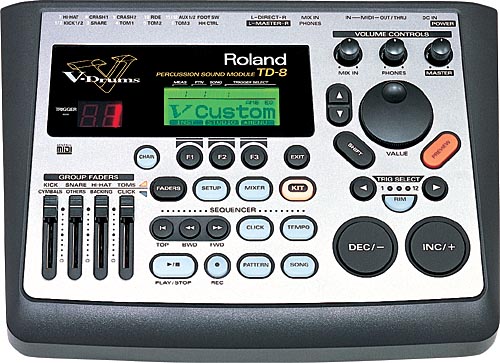
○ TD-8 본체
○ 스탠다드 MIDI 파일을 정상적으로 재생 가능한 시퀸서
○ 「MIDI
인터페이스+MIDI 케이블」또는 「UM-1」 등
주의 : 본 업데이트 소프트와 같은 시스템 익스크루시브 메세지를 대량으로 포함한 SMF를 정상적으로
재생하지 못하고, 버전 업을 할 수 없는 MIDI 소프트가 있기 때문에,
간이
SMF player 의사용을 추천합니다.
※파일의 전송중에서 멈추었을 경우는, 처음부터 다시 해 주세요.
■ 다운로드 순서
Windows를 사용의 경우  TD8110.EXE를 적당한 폴더에 다운로드해 주세요.
Macintosh를 사용의 경우 
TD8110.sea를 적당한 폴더에 다운로드해 주세요.
■ 압축파일의 압축풀기
Windows를 사용의 경우
다운로드한 파일은 자동압축풀림 형태의 파일입니다., 익스플로러로부터 아이콘을 더블 클릭하거나 작업표시줄의 '시작'메뉴에서「실행」을 선택 후 폴더명과 파일명을 입력해
실행하면, 아래의 19의
스탠다드 MIDI 파일이 나타납니다.
TD8110 --+-- p00001.mid
         +-- p00002.mid
         +--     :
         +--     :
         +-- p00017.mid
         +-- p00018.mid
         +-- p00032.mid
Macintosh를 사용의 경우
다운로드한 파일은 자동압축풀림 형태의 파일이 되어 있습니다. 아이콘을 더블 클릭 해 주세요. 압축해제가
종료하면, TD8110 폴더가 나타나 폴더안에 아래의 19의 스탠다드 MIDI 파일이 나타납니다.
TD8110 --+-- p00001.mid
         +-- p00002.mid
         +--     :
         +--     :
         +-- p00017.mid
         +-- p00018.mid
         +-- p00032.mid
■ 인스톨 순서
|
아래와 같은 순서에 따라, 압축 해제한 시스템 프로그램을 TD-8에 인스톨 해 주세요. 인스톨에는
스탠다드 MIDI 파일을 정상적으로 재생할 수 있는 MIDI 시퀸서가 필요합니다.
|
|
주의<중요> |
|
※ |
아래의 순서로 TD-8의 업데이트를 시작하면, 반드시 마지막 순서까지 실시해 주세요.
스탠다드 MIDI 파일을 재생하지 않는 등, 순서의 도중에 종료하면, 그 TD-8은 사용할 수 없게 됩니다.
|
|
※ |
업데이트가 완료할 때까지, 절대로 도중에 전원을 끄지 말아
주세요. |
|
※ |
업데이트를 개시하기 전에 다른 응용프로그램이케이션이나 스크린 세이버-는 종료해 주세요. 또, SMF
재생중은 마우스를 조작하지 말아 주세요. |
|
※ |
업데이트를 실시하면, 본체에 기억되고 있던 손님의 드럼 킷이나 패턴, song의 데이터나 각종
설정등이 삭제됩니다..
본체에 중요한 데이터가 들어가 있는 경우에는, 반드시 다른 MIDI 기기 등에 데이터를
보존하고 나서(벌크 덤프, TD-8 취급 설명서 P. 149) 업데이트를 실시해 주세요.
|
|
1. |
전원이 꺼진 것을 확인 후, TD-8의 MIDI IN와 시퀸서의 MIDI OUT를,
MIDI 케이블로 접속합니다. |
|
2. |
[SETUP]와[REC]를 누르면서, 전원을 넣습니다. |
|
3. |
[REC]를 계속 누른 채로,[SETUP]를 떼어 놓아,[▼]를
누릅니다. |
|
※ |
다음의 순서로 TD-8의 시스템 프로그램을 삭제하면, TD-8은 기동하지 않게 됩니다.
반드시 마지막 순서까지 실시해, 새로운 시스템 프로그램을 입력해 주세요. |
|
4. |
[▼]를 계속 누른 채로,[REC]를 떼어 놓아,[BWD]를 누릅니다.
[CHAIN]와[REC]가 점등 해, 시스템 프로그램을 삭제합니다.
[CHAIN]와[REC]가 점등
하면 버튼을 떼어 놓아 주세요. |
|
※ |
여기까지의 순서를 잘못하면, TD-8은 통상 대로 기동합니다.
재차, 순서
2로부터 다시 해 주세요. |
|
5. |
[CHAIN]와[REC]가 소등해,[PLAY/STOP]가 점등 합니다.
|
|
6. |
스탠다드 MIDI 파일을, 파일명의 번호순서에 시퀸서로 재생합니다.
|
|
|
p00001.mid
p00002.mid
:
:
p00017.mid
p00018.mid
p00032.mid(합계
19 파일)
|
|
7. |
파일을 수신할 때 마다, 다음의 3개를 반복합니다. |
|
|
|
데이터 수신중 |
[TRIGGER](트리거 인디케이터) 점등 |
|
데이터 입력중 |
[REC]점등 |
|
수신 대기중 |
[PLAY/STOP]점등 |
이후, 모든
SMF의 재생이 끝날 때까지, 잠깐 기다려 주세요.
모든 SMF의 재생이 끝날 때까지, 25분 미만의 시간이
걸립니다.
|
|
8. |
정상적으로 업데이트가 종료하면,[KIT]가 점멸합니다. |
|
※ |
다른 버튼이 점등 했을 때는, 모든 기기의 접속이나 설정을 확인해 순서 2로부터 다시 해
주세요.
그런데도 잘 되지 않을 때는, (주) 코스모스악기 Tel:02-742-8844 , 02-3486-5517에 상담해 주십시오.
|
|
9. |
TD-8의 전원을 다시 넣습니다.
화면에 「BACKUP NG! EXECUTE
FACTORY RESET ALL!」라고 표시됩니다. |
|
10. |
[F3(ACCEPT)]를 누릅니다.
화면에 「EXECUTE FACTORY RESET
ALL!」라고 표시됩니다. |
|
11. |
[F3(EXEC)]를 누릅니다.
[KIT]와[PATTERN]가 점등 해, 「DRUM
KIT」화면이 표시됩니다. |
|
12. |
필요에 따라서, 벌크 덤프로 보존한 데이터를 TD-8에 되돌립니다.
|
|
13. |
이상으로, TD-8의 업데이트가 종료했습니다.
|
※인스톨을 행해질 때의 조작 순서 등에 대한 문의에는, 대답하기 힘듭니다.
여기에 써 있는 정보를
바탕으로, 자기 책임 하에서작업을 부탁합니다.
|
(작업예) 간이 SMF player 「UpdSMF」를 사용한
작업예 |
|
<Windows> |
|
◆ |
UpdSMF(UpdSMFJ.EXE)는, Windows95 또는 Windows98 상에서
동작하는 간이 SMF player입니다. 업데이트 작업 전용의 SMF player이기 때문에, 일반의 SMF
음악 데이터의 재생에는 사용할 수 없습니다. |
|
◆ |
MIDI를 출력하기 위한 MIDI 드라이버 등은 미리 인스톨 해 주세요. 인스톨
방법은, 각각의 드라이버나 어플리케이션의 취급 설명서등을 봐 주세요. |
|
<Macintosh> |
|
◆ |
UpdSMF는 MacOS 8.6이상(MacOS X 는 비대응)으로 동작하는 간이 SMF
player입니다. 업데이트 작업 전용의 SMF player이기 때문에, 일반의 SMF 음악 데이터의 재생에는
사용할 수 없습니다. |
|
◆ |
업데이트 작업중에 PC가 sleeve 하면 업데이트가 정상적으로 행해지지 않습니다.제어판내 「전원 옵션 등록 정보」의 「시스템대기모드」는 「끄지않음」 으로 설정해 주세요.
|
|
◆ |
MIDI를 출력하기 위한 MIDI 드라이버로서 OMS를 미리 인스톨 해 주세요.
|
|
1. |
「UpdSMF」아이콘을 더블 클릭 합니다. |
|
2. |
「MIDI Out Device」로 MIDI 출력의 디바이스를 선택합니다.
|
|
3. |
「SMF Path」에, 압축 해제한 31 의
SMF가 존재하는 폴더명을 지정합니다. 오른쪽의[Path]버튼으로 찾을 수도 있습니다.
「SMF Folder」에, 압축 해제한 31 의 SMF가 존재하는
폴더명을 지정합니다. 오른쪽의[Select]버튼으로 폴더를 지정해 주세요.
|
|
4. |
[ScanSMF]버튼을 누릅니다. ※Mac에서는, 이 조작은 필요 없습니다.
|
|
5. |
폴더내 모든 SMF 파일을 재생의 대상으로 하기 때문에, 업데이트에 불필요한 SMF 파일은
폴더로부터 삭제해 주세요. |
|
6. |
「Send」버튼을 클릭하면, 등록된 SMF 파일을, 이름의 차례로 재생합니다.
|
■ 그 외의 주의 사항
- 수록한 파일의 다른 네트워크에의 전재, 개변, 잡지 시판 제품등에 허가없이 첨부하는 일은
금지하겠습니다.
- 수록한 파일의 재배포는, TD-8을 소유하고 있으려면 영리를 수반하지 않는 형태이면 자유입니다.
- 업데이트 순서와 설명을 인쇄, 메모를 하여 확인하면서 작업하면
편리합니다.
- ◆롤랜드 주식회사는, 본 소프트웨어의 사용 또는 사용 불능으로부터 생기는 어떠한 손해(이익이나
데이터의 손실, 그 외의 금전적 손실등)에 관해서 일절 책임을 지지 않는 것으로 합니다. 비록, 롤랜드 주식회사로부터 그러한
손해의 가능성에 대해 미리 알려져 있었을 경우에서도 같습니다.
◆ 상표나 등록상표는, 각각의 회사에
속합니다. |